Actions sur une sauvegarde
Chaque sauvegarde dispose d’une fenêtre Actions. Ouvrez-la depuis l’onglet Sauvegardes du panneau SaveKeeper, avec le bouton Actions à côté de la sauvegarde.
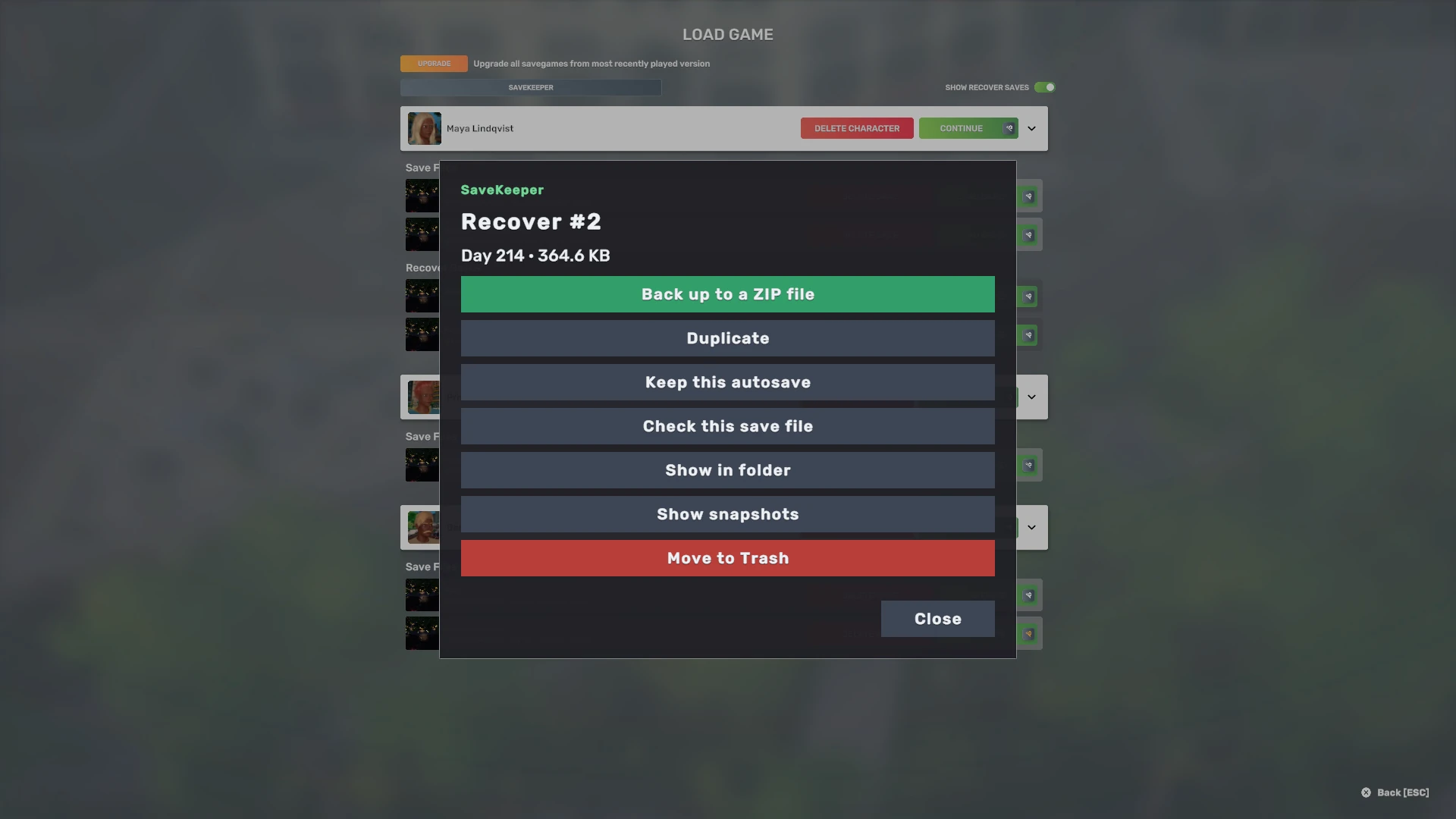
| Action | Ce qu’elle fait |
|---|---|
| Créer une copie de sécurité ZIP | Crée un ZIP standard de cette sauvegarde, le vérifie et vous indique où il se trouve. Voir Copies de sécurité. |
| Dupliquer | Crée une copie de cette sauvegarde sous un nouveau nom que vous choisissez. |
| Conserver cette sauvegarde automatique | Sauvegardes automatiques uniquement. Copie la sauvegarde automatique dans une sauvegarde normale, pour que la sauvegarde automatique ne puisse pas la remplacer. |
| Vérifier ce fichier de sauvegarde | Vérifie si le fichier de sauvegarde a été entièrement écrit, et indique ce qu’il a constaté. |
| Afficher dans le dossier | Ouvre le dossier de la sauvegarde dans l’Explorateur ou le Finder, avec le fichier de sauvegarde sélectionné. |
| Afficher les instantanés | Ouvre l’onglet Instantanés. |
| Placer dans la corbeille | Déplace cette sauvegarde vers la corbeille de SaveKeeper, après votre confirmation. Voir Corbeille et suppression. |
Les actions qui modifient des fichiers attendent que la question de la copie de sécurité ait reçu une réponse pour cette version ; sinon, SaveKeeper la pose d’abord.
Dupliquer ou Conserver cette sauvegarde automatique ?
Les deux créent une nouvelle sauvegarde ordinaire et laissent l’original exactement tel qu’il était. La différence est le point de départ :
- Dupliquer copie n’importe quelle sauvegarde sous un nouveau nom. Utilisez-le pour créer une branche de votre partie : tentez un plan risqué dans la copie et gardez l’original pour y revenir.
- Conserver cette sauvegarde automatique concerne les sauvegardes de récupération. Le jeu réutilise ses emplacements de sauvegarde automatique : une sauvegarde automatique qui compte pour vous finira donc par être remplacée. La conserver en fait une sauvegarde normale, à laquelle la sauvegarde automatique ne touche jamais.
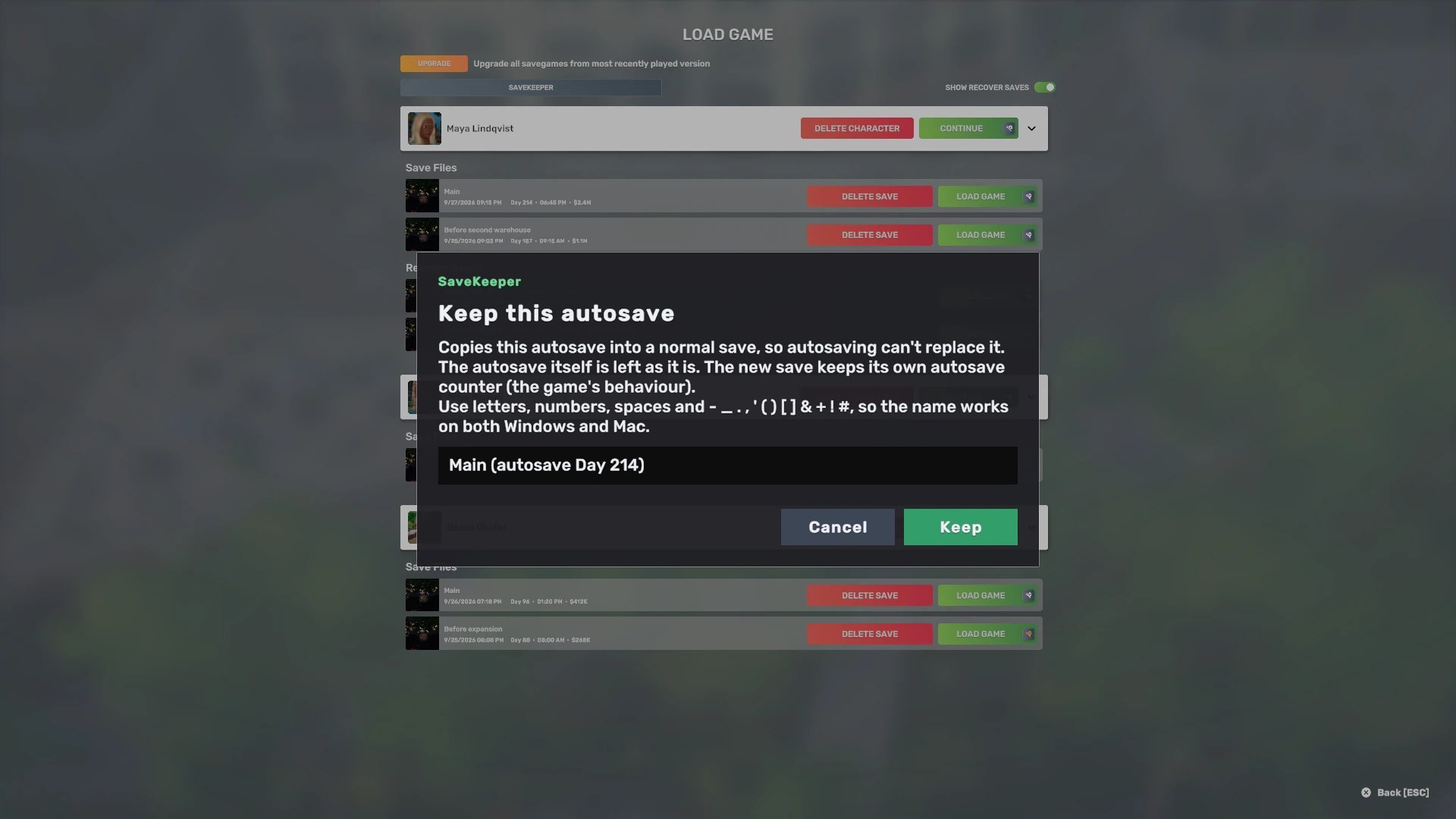
SaveKeeper suggère un nom pour la nouvelle sauvegarde : pour une sauvegarde automatique conservée, le nom sous lequel la partie a été enregistrée en dernier suivi de son jour, comme Main (sauvegarde automatique Jour 214) ; pour un doublon, le nom d’origine avec (copie). Vous pouvez saisir n’importe quel nom qui n’est pas déjà utilisé. La nouvelle sauvegarde garde son propre compteur de sauvegardes automatiques, ce qui correspond au comportement du jeu lui-même.
Après Dupliquer ou Conserver, fermez et rouvrez Charger une partie pour voir la nouvelle sauvegarde dans la liste du jeu.
Vérifier ce fichier de sauvegarde
SaveKeeper vérifie que le fichier de sauvegarde a été entièrement écrit. Vous voyez l’un des messages suivants :
- Ce fichier de sauvegarde est complet.
- Ce fichier de sauvegarde est vide (0 octet).
- Ce fichier de sauvegarde est incomplet (il n'a pas été entièrement écrit).
- Ce fichier de sauvegarde est corrompu (ses données ne correspondent pas à sa propre somme de contrôle).
- Qu’il n’a pas pu vérifier le fichier, ou qu’il ne vérifie pas le format de cette sauvegarde, avec la raison.
Un fichier complet n’est pas la promesse qu’il se chargera : cela signifie que le fichier a été entièrement écrit. La même vérification s’exécute automatiquement quand vous chargez une sauvegarde ; voir Instantanés.
Obtenir du support
Toujours bloqué ? Ouvrez un ticket privé SaveKeeper. Aucun compte n’est nécessaire et rien de ce que vous envoyez n’est publié. Votre version du mod, votre build du jeu et ce que vous avez fait juste avant le problème sont les détails les plus utiles.