Le panneau SaveKeeper
Tout ce que SaveKeeper conserve, et toutes les actions qu’il propose, se trouvent dans un seul panneau. Ouvrez-le avec le bouton SaveKeeper en haut de l’écran Charger une partie.
Vue d'ensemble
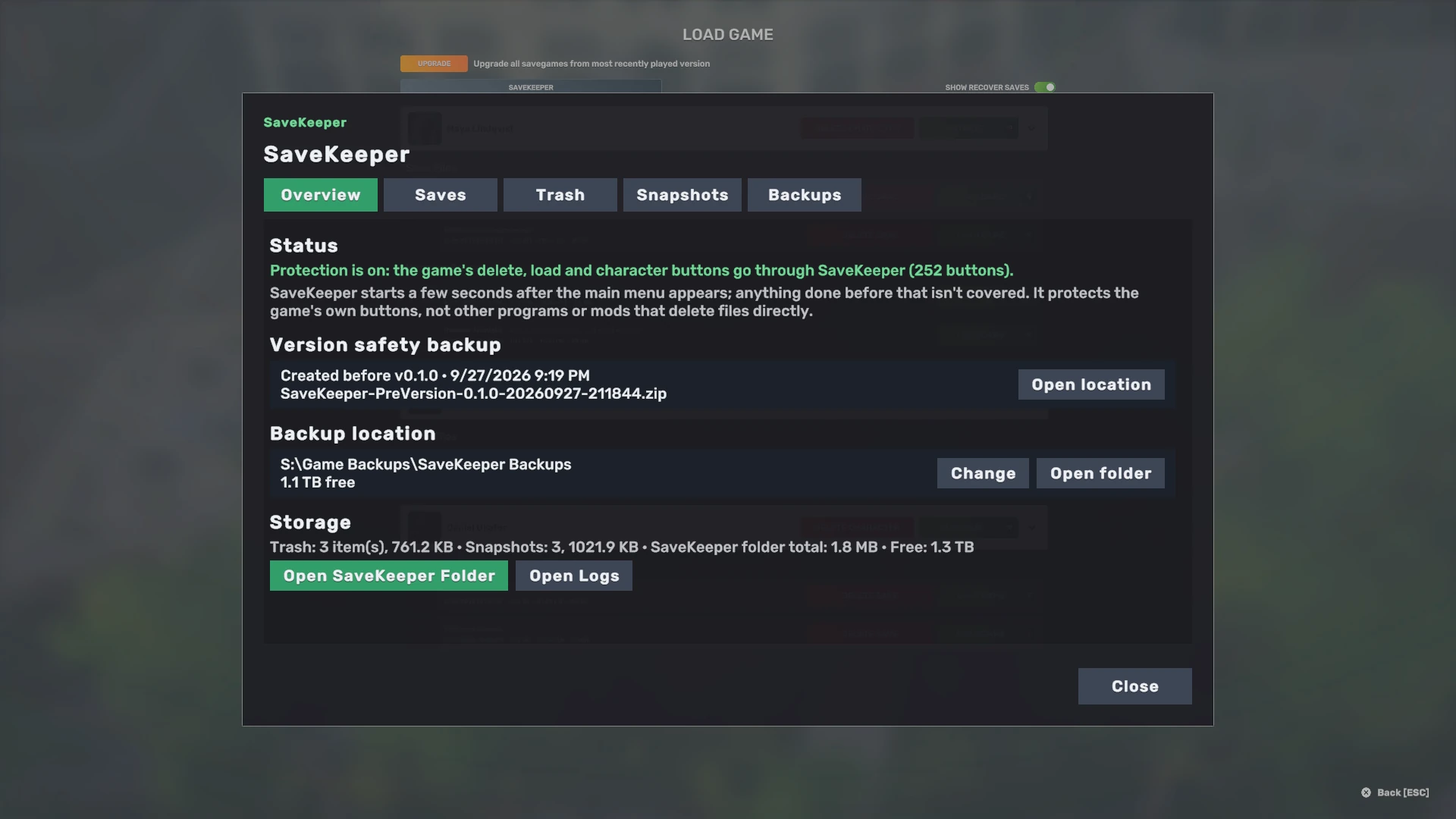
- Statut vous indique si la protection est active. Si le jeu a changé d’une façon que SaveKeeper ne reconnaît pas, c’est ici qu’il indique que la protection est désactivée et pourquoi.
- Copie de sécurité de version : si la copie de cette version a été créée ou ignorée, et quand. Répondre maintenant apparaît ici si vous avez choisi Pas maintenant.
- Emplacement des copies de sécurité : où vont les fichiers ZIP des copies de sécurité, l’espace libre à cet endroit, et Modifier pour choisir un autre dossier.
- Stockage : combien d’entrées de corbeille et d’instantanés SaveKeeper conserve, l’espace utilisé par son dossier, et Ouvrir le dossier de SaveKeeper et Ouvrir les journaux. Le bouton Nouveautés à côté réaffiche les notes de version de cette version.
- Nécessite votre attention apparaît uniquement si une opération a été interrompue, par exemple par la fermeture du jeu ; il propose Remettre en place ou Terminer le déplacement vers la corbeille. Voir Dépannage.
Sauvegardes
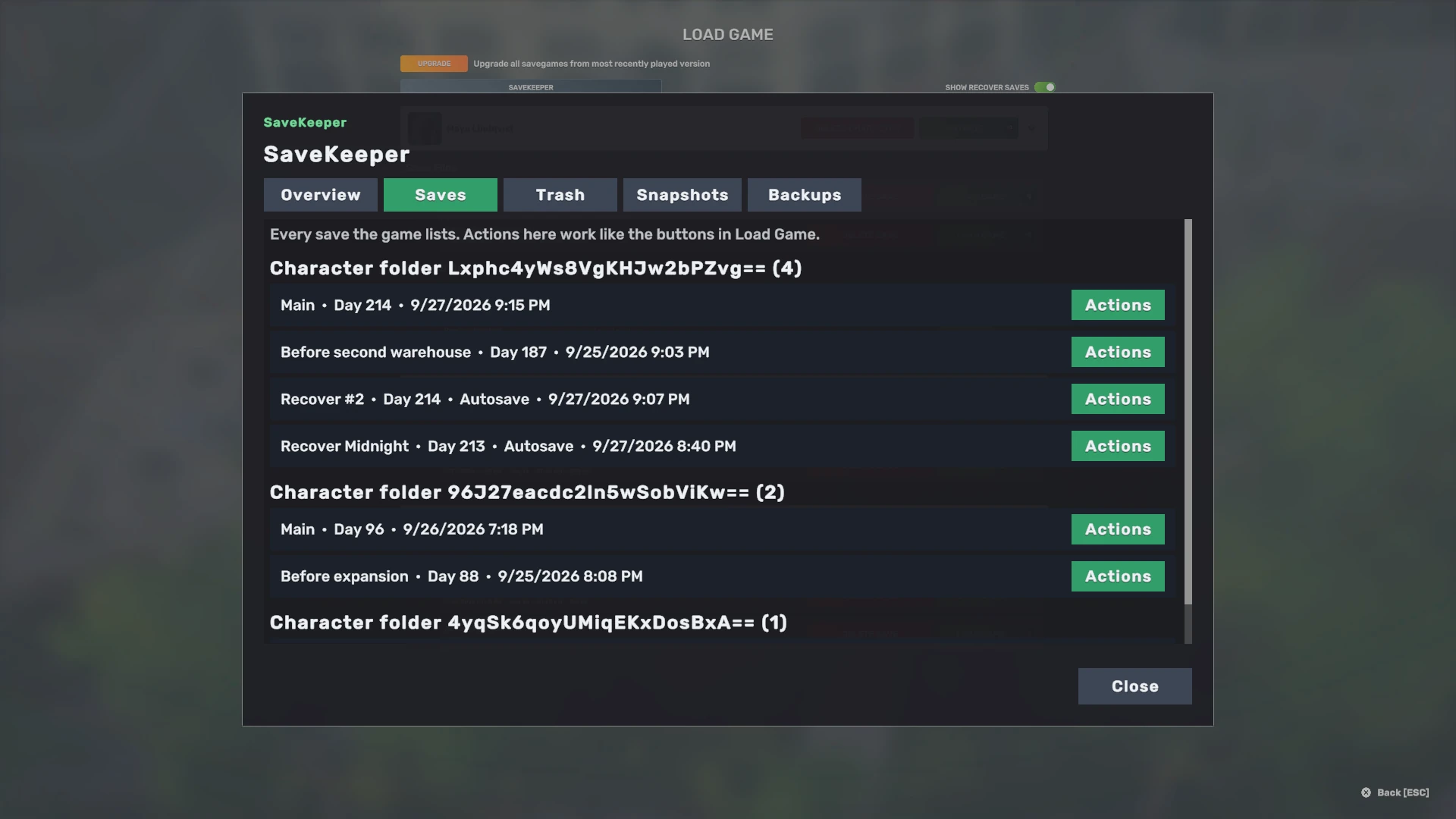
Toutes les sauvegardes que le jeu liste, regroupées par dossier du personnage sur le disque. Chacune a un bouton Actions, qui ouvre la fenêtre des actions sur une sauvegarde. Les titres affichent le nom du dossier tel que le jeu le stocke, c’est-à-dire un code et non le nom du personnage ; les noms des sauvegardes et les jours sont les mêmes que dans Charger une partie.
Corbeille
Les sauvegardes et les personnages que vous avez supprimés, avec Restaurer, Restaurer sous…, Afficher et Supprimer définitivement pour chacun, ainsi que Vider la corbeille. Rien ici n’est retiré automatiquement. Voir Corbeille et suppression.
Instantanés
Une copie de chaque sauvegarde telle qu’elle était quand vous l’avez chargée, regroupée par sauvegarde, avec Restaurer comme nouvelle sauvegarde… et Retirer les instantanés les plus anciens…. Voir Instantanés.
Copies de sécurité
Vos copies de sécurité de version, et vos copies de sécurité ZIP d’une seule sauvegarde avec un bouton Restaurer pour chacune. Voir Copies de sécurité.
Fermez le panneau avec Fermer ou Échap. Échap annule toujours une fenêtre SaveKeeper ; elle ne confirme jamais rien. Elle ne ferme que la fenêtre SaveKeeper du dessus : Charger une partie reste donc ouvert en dessous jusqu’à ce que vous appuyiez de nouveau sur Échap.
Obtenir du support
Toujours bloqué ? Ouvrez un ticket privé SaveKeeper. Aucun compte n’est nécessaire et rien de ce que vous envoyez n’est publié. Votre version du mod, votre build du jeu et ce que vous avez fait juste avant le problème sont les détails les plus utiles.