Plus d’informations sur les sauvegardes
SaveKeeper ajoute à chaque ligne de Charger une partie les détails nécessaires pour distinguer vos sauvegardes, y compris celles créées bien avant son installation.
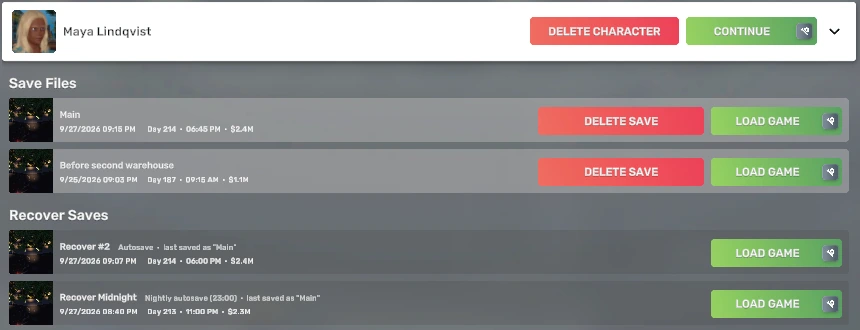
Sur chaque ligne de sauvegarde
| Détail | Ce qu’il vous indique |
|---|---|
| Jour | Le jour de jeu où la sauvegarde a été créée. |
| Heure de jeu | L’heure de la journée dans le jeu au moment de la sauvegarde, au format d’horloge du jeu. |
| Trésorerie | Votre trésorerie à ce moment-là, dans le format court du jeu pour qu’elle tienne : $38.5K, $412K, $2.4M. |
Ces informations sont lues dans les fichiers de sauvegarde que Big Ambitions a déjà écrits : elles apparaissent donc pour toutes vos sauvegardes, dès la première ouverture de Charger une partie. SaveKeeper n’a pas besoin d’avoir créé ou chargé une sauvegarde, et leur lecture ne modifie pas la sauvegarde. Survolez les détails pour afficher une info-bulle qui les indique en toutes lettres.
Si un détail ne peut pas être lu dans une sauvegarde donnée, SaveKeeper le dit sur cette ligne (« L'heure et la trésorerie n'ont pas pu être lues dans cette sauvegarde. ») plutôt que de deviner. Une sauvegarde dont le nom est vide s’affiche comme (sauvegarde sans nom).
Des sauvegardes automatiques faciles à distinguer
Le jeu liste ses sauvegardes de récupération (sauvegardes automatiques) sous leur propre titre. SaveKeeper donne un libellé à chacune :
- Sauvegarde automatique : une sauvegarde automatique ordinaire créée par le jeu pendant que vous jouiez.
- Sauvegarde automatique nocturne (23:00) : la sauvegarde automatique nocturne du jeu, celle qu’il nomme Recover Midnight.
- dernière sauvegarde sous « Main » : le nom de la sauvegarde que vous jouiez quand la sauvegarde automatique a été créée, pour que vous sachiez à quelle partie elle appartient.
Pour transformer une sauvegarde automatique en sauvegarde ordinaire que la sauvegarde automatique ne pourra jamais remplacer, utilisez Conserver cette sauvegarde automatique.
Les détails des mods : un résumé au survol, la liste complète au clic
Big Ambitions signale une sauvegarde créée avec des mods par une petite icône sur son bouton Charger. SaveKeeper transforme l’info-bulle Sauvegardé avec des mods du jeu sur cette icône en un court résumé qui tient toujours à l’écran, et un clic sur l’icône ouvre la liste complète.
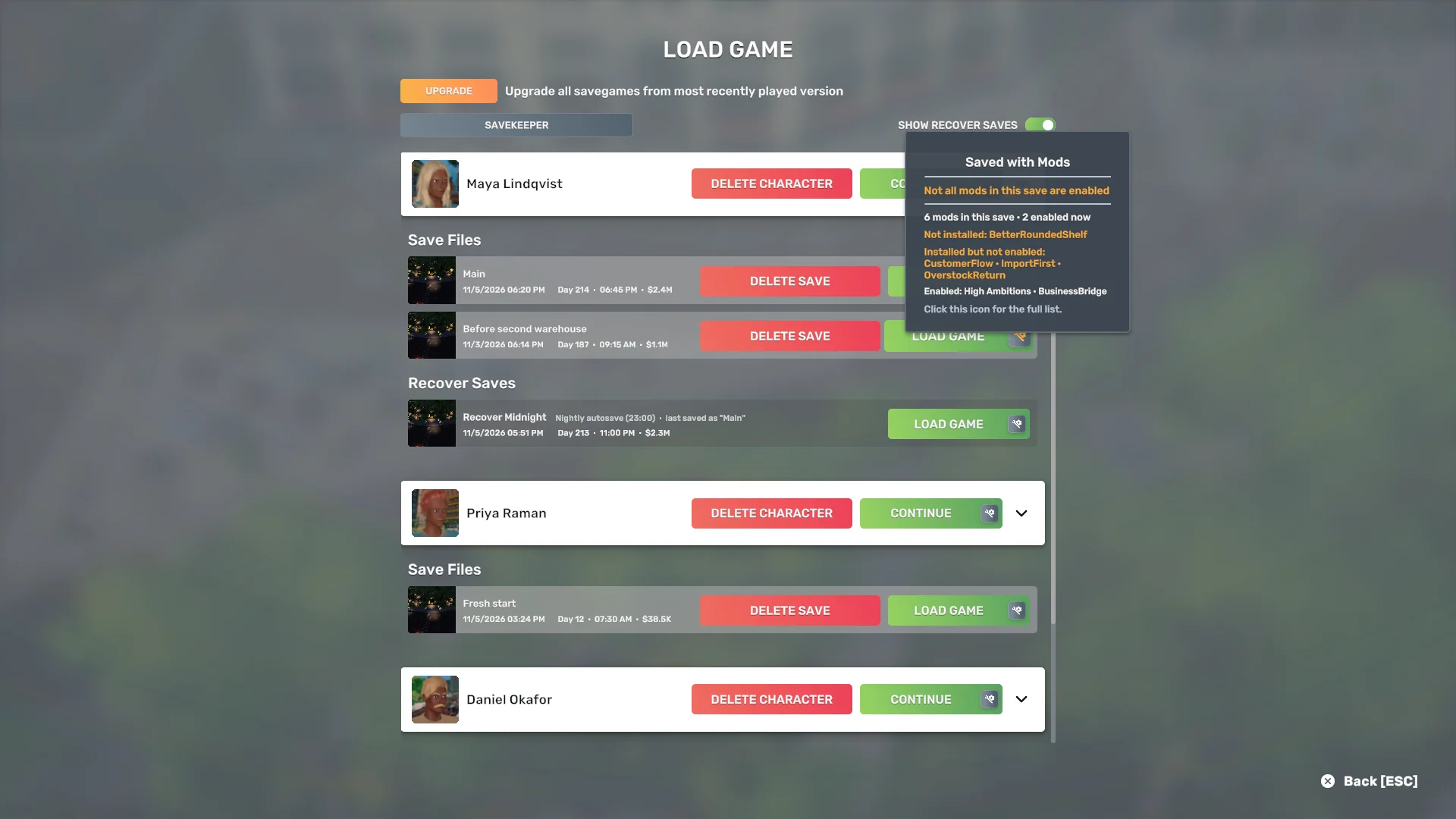
Survolez l’icône : le résumé affiche, de haut en bas :
- N mods dans cette sauvegarde · N activé(s) actuellement. « Activé(s) actuellement » ne compte que les mods de cette sauvegarde, et non tous les mods que vous avez activés.
- Ce qui manque, en premier : Non installé(s) (un mod du Workshop utilisé par la sauvegarde qui n’est plus sur votre ordinateur), Mod(s) local(aux) introuvable(s) (un mod provenant d’un dossier de mods local qui n’y est plus), Installé(s) mais non activé(s) (un mod que vous avez toujours mais que vous avez désactivé) et Impossible à confirmer (SaveKeeper n’en est pas sûr, et il le dit au lieu de deviner).
- Ensuite, s’il reste de la place, une brève liste Activé(s) et Activé(s) actuellement, absent(s) de cette sauvegarde : des mods de gameplay que vous avez actuellement et avec lesquels la sauvegarde n’a pas été créée.
- Cliquez sur cette icône pour voir la liste complète.
Quand une sauvegarde a plus de mods que le résumé ne peut en afficher, il nomme ce qu’il peut et termine une ligne par « et N de plus » : il ne sort donc jamais de l’écran. Ce qui manque garde toujours au moins son nombre.
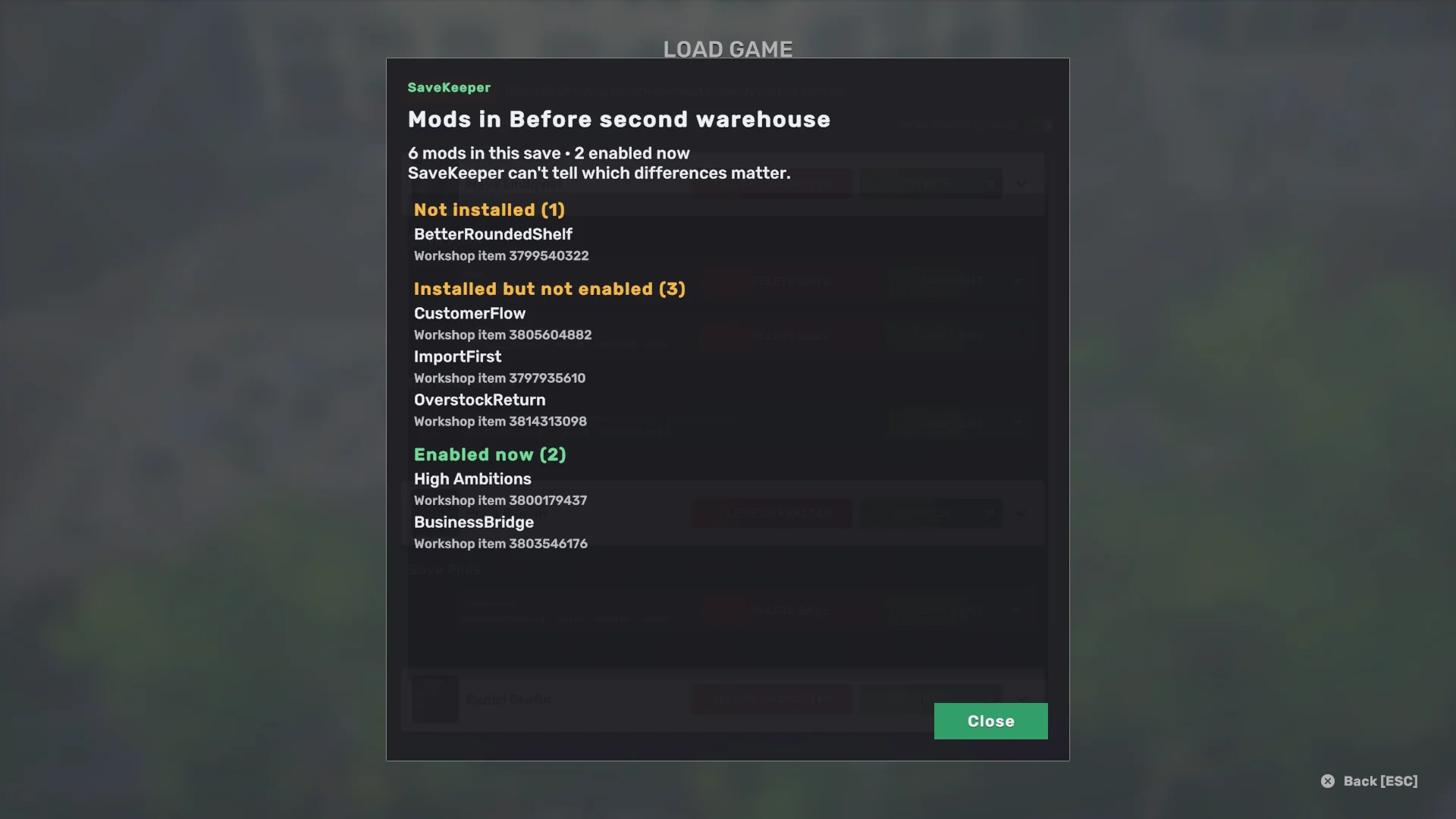
Cliquez sur l’icône pour ouvrir une fenêtre déroulante avec tous les mods de la sauvegarde, regroupés en Non installés, Mods locaux introuvables, Installés mais non activés, Impossible à confirmer, Activés actuellement et Activés actuellement, absents de cette sauvegarde, chacun avec son nombre. Chaque mod affiche son numéro d’élément du Workshop ou son dossier local, et une courte note quand SaveKeeper n’en est pas sûr. Fermer ou Échap ferme la fenêtre et laisse Charger une partie ouvert.
SaveKeeper ne compare que les mods de gameplay, ceux que le jeu enregistre dans une sauvegarde ; les mods de menu uniquement, comme SaveKeeper lui-même, ne font jamais partie de la liste des mods d’une sauvegarde.
Quand quelque chose diffère, la fenêtre indique SaveKeeper ne peut pas déterminer quelles différences ont de l'importance. C’est volontaire. Certains changements de mods sont sans conséquence et d’autres non, et SaveKeeper ne sait pas lesquels. Il vous montre la différence ; savoir si elle compte dépend des mods concernés.
Obtenir du support
Toujours bloqué ? Ouvrez un ticket privé SaveKeeper. Aucun compte n’est nécessaire et rien de ce que vous envoyez n’est publié. Votre version du mod, votre build du jeu et ce que vous avez fait juste avant le problème sont les détails les plus utiles.