Acciones de guardado
Cada guardado tiene una ventana Acciones. Ábrela desde la pestaña Guardados del panel de SaveKeeper, con el botón Acciones que está junto al guardado.
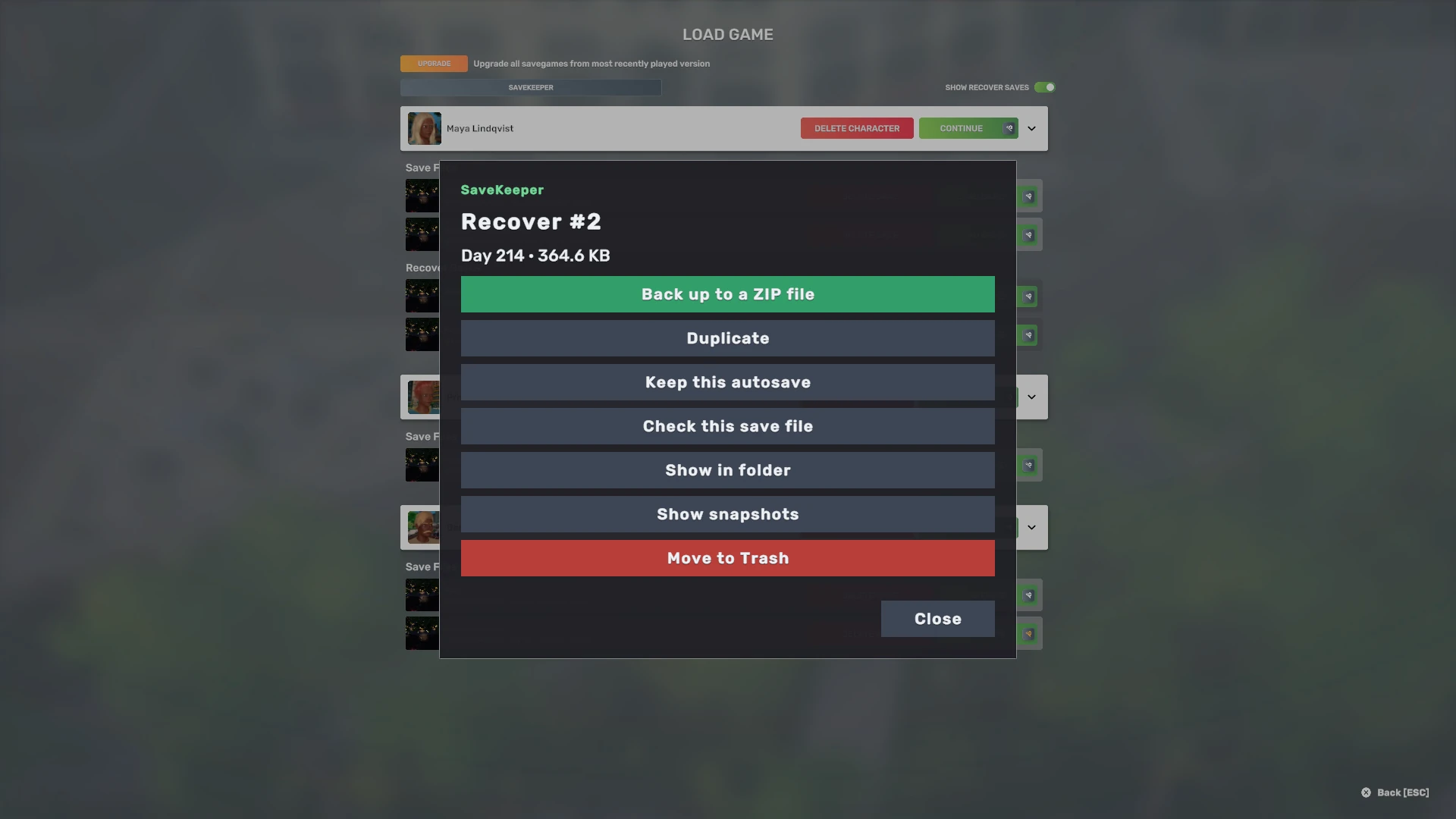
| Acción | Qué hace |
|---|---|
| Hacer copia de seguridad en un archivo ZIP | Crea un ZIP estándar de este guardado, lo verifica y te dice dónde está. Consulta Copias de seguridad. |
| Duplicar | Crea una copia de este guardado con un nombre nuevo que tú eliges. |
| Conservar este guardado automático | Solo guardados automáticos. Copia el guardado automático en un guardado normal, para que el guardado automático no pueda reemplazarlo. |
| Comprobar este archivo de guardado | Comprueba si el archivo de guardado se escribió por completo e informa de lo que encontró. |
| Mostrar en la carpeta | Abre la carpeta del guardado en el Explorador de archivos o en Finder, con el archivo de guardado seleccionado. |
| Mostrar instantáneas | Abre la pestaña Instantáneas. |
| Mover a la papelera | Mueve este guardado a la papelera de SaveKeeper, después de que lo confirmes. Consulta Papelera y eliminación. |
Las acciones que cambian archivos esperan hasta que se haya respondido la pregunta de la copia de seguridad de versión para esta versión; si no se ha respondido, SaveKeeper la hace primero.
¿Duplicar o Conservar este guardado automático?
Ambas crean un guardado nuevo y normal, y dejan el original exactamente como estaba. La diferencia es de qué partes:
- Duplicar copia cualquier guardado con un nombre nuevo. Úsalo para ramificar una partida: prueba un plan arriesgado en la copia y conserva el original para poder volver a él.
- Conservar este guardado automático es para los guardados de recuperación. El juego reutiliza sus espacios de guardado automático, así que un guardado automático que te importa acabará siendo reemplazado. Conservarlo crea a partir de él un guardado normal, que el guardado automático nunca toca.
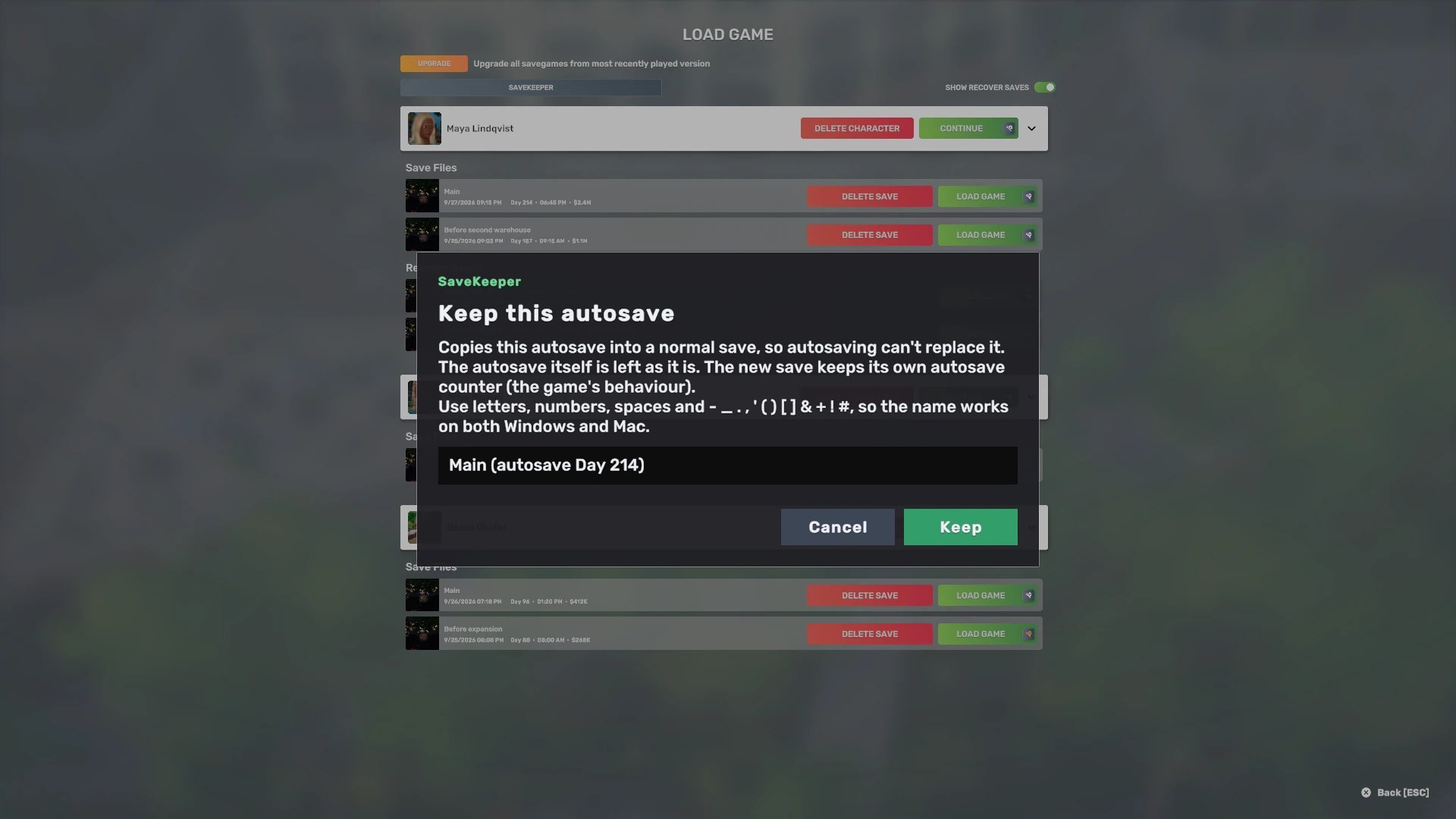
SaveKeeper sugiere un nombre para el guardado nuevo: para un guardado automático conservado, el guardado con el que se guardó por última vez más su día, como Main (guardado automático Día 214); para un duplicado, el nombre original con (copia). Puedes escribir cualquier nombre que no esté ya en uso. El guardado nuevo mantiene su propio contador de guardado automático, que es como se comporta el propio juego.
Después de Duplicar o Conservar, cierra y vuelve a abrir Cargar partida para ver el guardado nuevo en la lista del juego.
Comprobar este archivo de guardado
SaveKeeper comprueba que el archivo de guardado se haya escrito por completo. Verás uno de estos resultados:
- Este archivo de guardado está completo.
- Este archivo de guardado está vacío (0 bytes).
- Este archivo de guardado está incompleto (no se escribió por completo).
- Este archivo de guardado está corrupto (sus datos no coinciden con su propia suma de comprobación).
- Que no pudo comprobar el archivo, o que no comprueba el formato de este guardado, con el motivo.
Un archivo completo no es una promesa de que vaya a cargarse: significa que el archivo se escribió por completo. La misma comprobación se ejecuta automáticamente cuando cargas un guardado; consulta Instantáneas.
Cómo obtener soporte
¿Sigues atascado? Abre un ticket privado de SaveKeeper. No necesitas cuenta y nada de lo que envíes se publica. Los datos más útiles son la versión del mod, la compilación del juego y lo que hiciste justo antes del problema.