存档操作
每个存档都有一个操作窗口。在 SaveKeeper 面板的存档选项卡上,用存档旁边的操作按钮打开它。
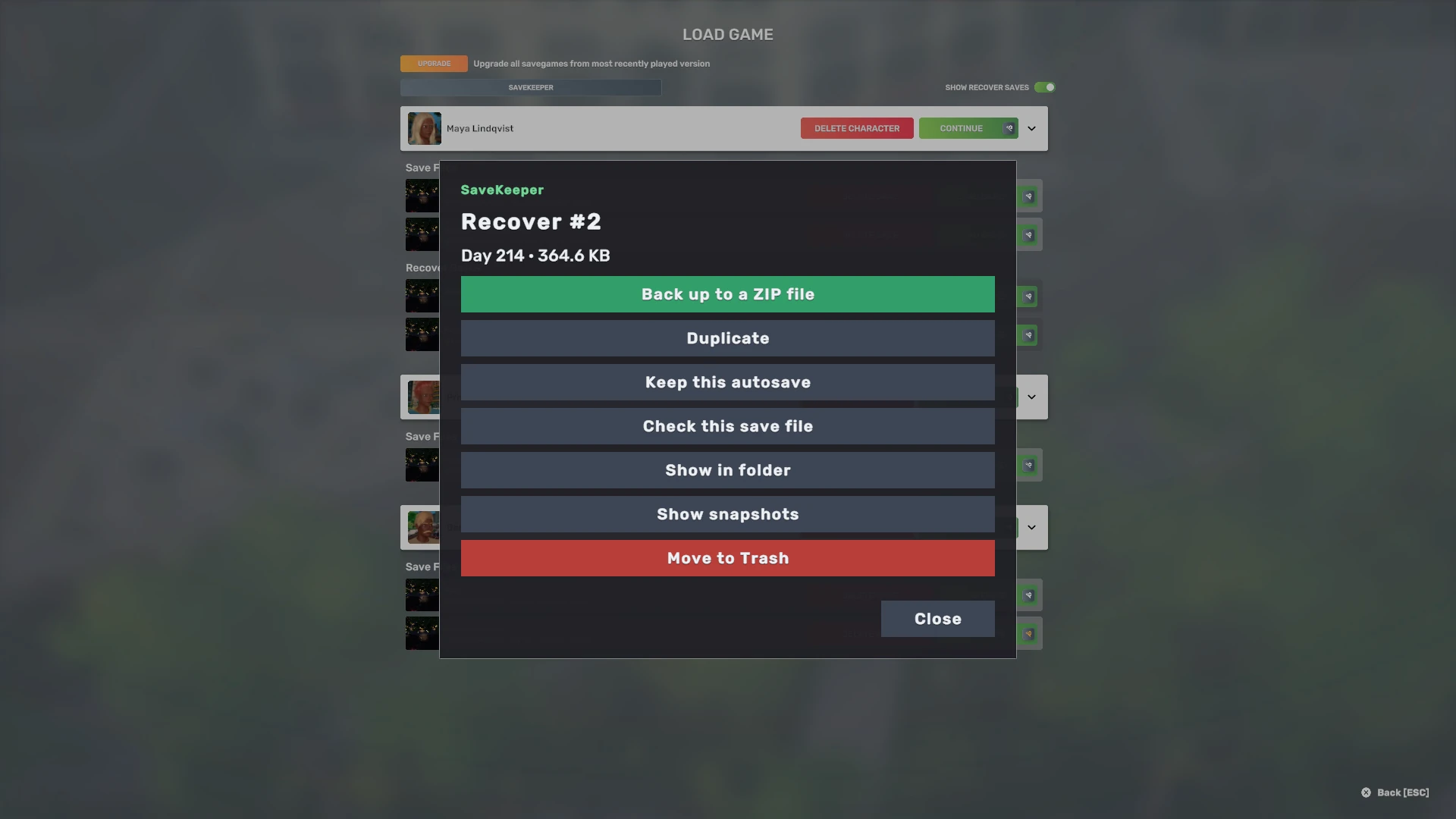
| 操作 | 作用 |
|---|---|
| 备份为 ZIP 文件 | 为此存档创建标准 ZIP,进行校验,并告诉你它的位置。参见备份。 |
| 复制 | 以你选择的新名称创建此存档的副本。 |
| 保留此自动存档 | 仅限自动存档。把自动存档复制为普通存档,使自动保存无法替换它。 |
| 检查此存档文件 | 检查存档文件是否已完整写入,并报告检查结果。 |
| 在文件夹中显示 | 在文件资源管理器或 Finder 中打开存档所在的文件夹,并选中存档文件。 |
| 显示快照 | 打开快照选项卡。 |
| 移到回收站 | 在你确认后,把此存档移到 SaveKeeper 回收站。参见回收站与删除。 |
会更改文件的操作要等到此版本的安全备份问题得到回答后才能执行;如果还没有回答,SaveKeeper 会先询问。
用“复制”还是“保留此自动存档”?
两者都会创建一个新的普通存档,并让原存档完全保持原样。区别在于你从什么开始:
- 复制以新名称复制任意存档。可用它给游戏开分支:在副本中尝试有风险的计划,保留原存档以便回退。
- 保留此自动存档用于游戏的恢复存档。游戏会重复使用自动存档的存档位,因此你在意的自动存档最终会被替换。保留它会由它创建一个普通存档,而自动保存绝不会碰普通存档。
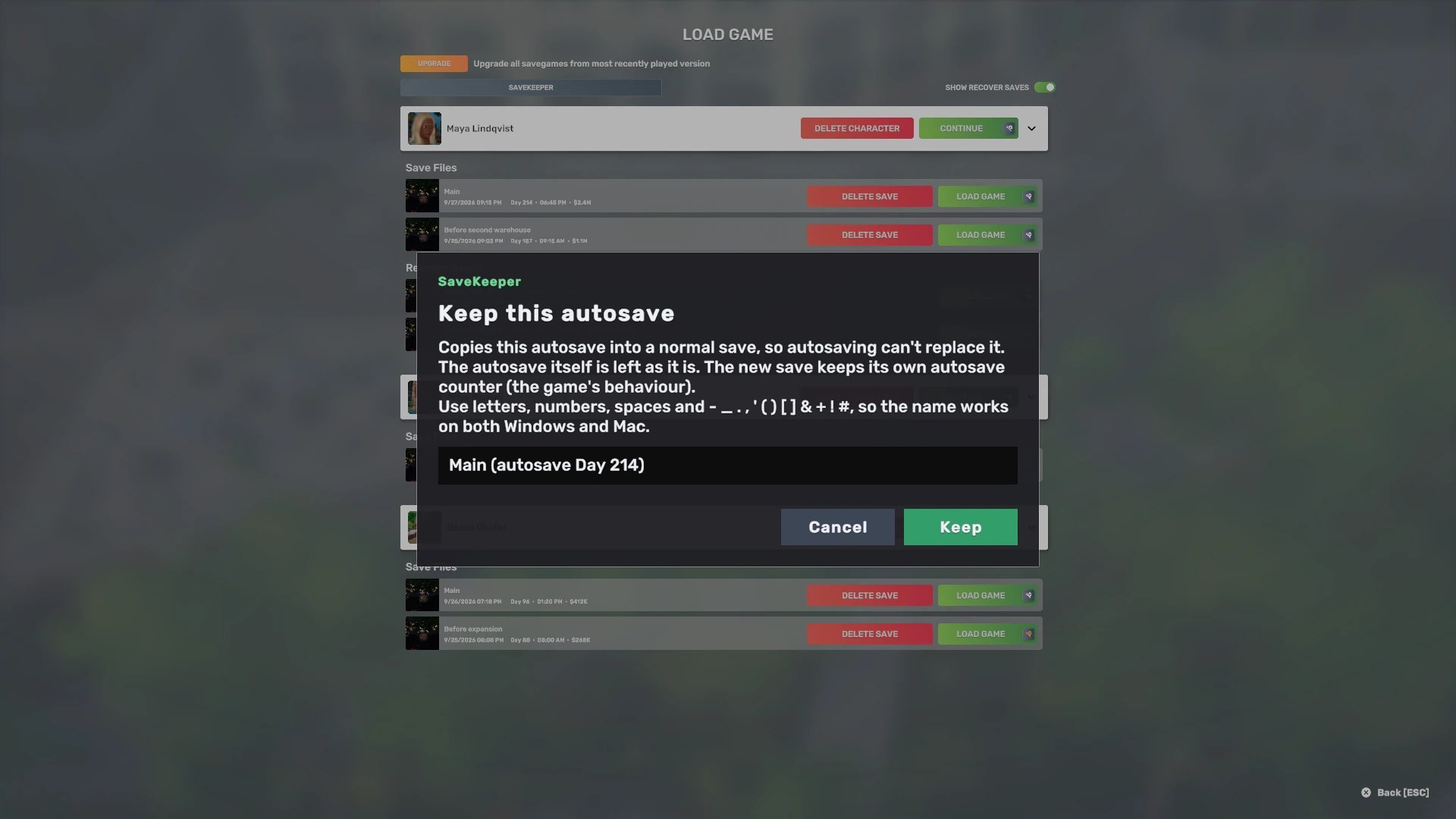
SaveKeeper 会为新存档建议一个名称:对于保留的自动存档,是它最后保存时使用的存档名称加上天数,例如 Main (自动存档 第 214 天);对于复制的存档,是原名称加上 (副本)。你可以输入任何尚未使用的名称。新存档保留自己的自动存档计数器,这与游戏本身的行为一致。
执行“复制”或“保留”后,请关闭并重新打开加载游戏,才能在游戏列表中看到新存档。
检查此存档文件
SaveKeeper 会检查存档文件是否已完整写入。你会看到以下结果之一:
- 此存档文件完整。
- 此存档文件为空(0 字节)。
- 此存档文件不完整(未完全写入)。
- 此存档文件已损坏(其数据与自身校验和不符)。
- 无法检查该文件,或不检查此存档的格式,并附上原因。
文件完整并不保证它一定能加载:这只表示文件已被完整写入。加载存档时也会自动运行同样的检查;参见快照。
获取支持
还是解决不了?请提交一个私密的 SaveKeeper 工单。无需账户,你发送的任何内容都不会被公开。你的模组版本、游戏版本以及出问题前你做了什么,是最有用的信息。